スプレッドシートの上手な使い方
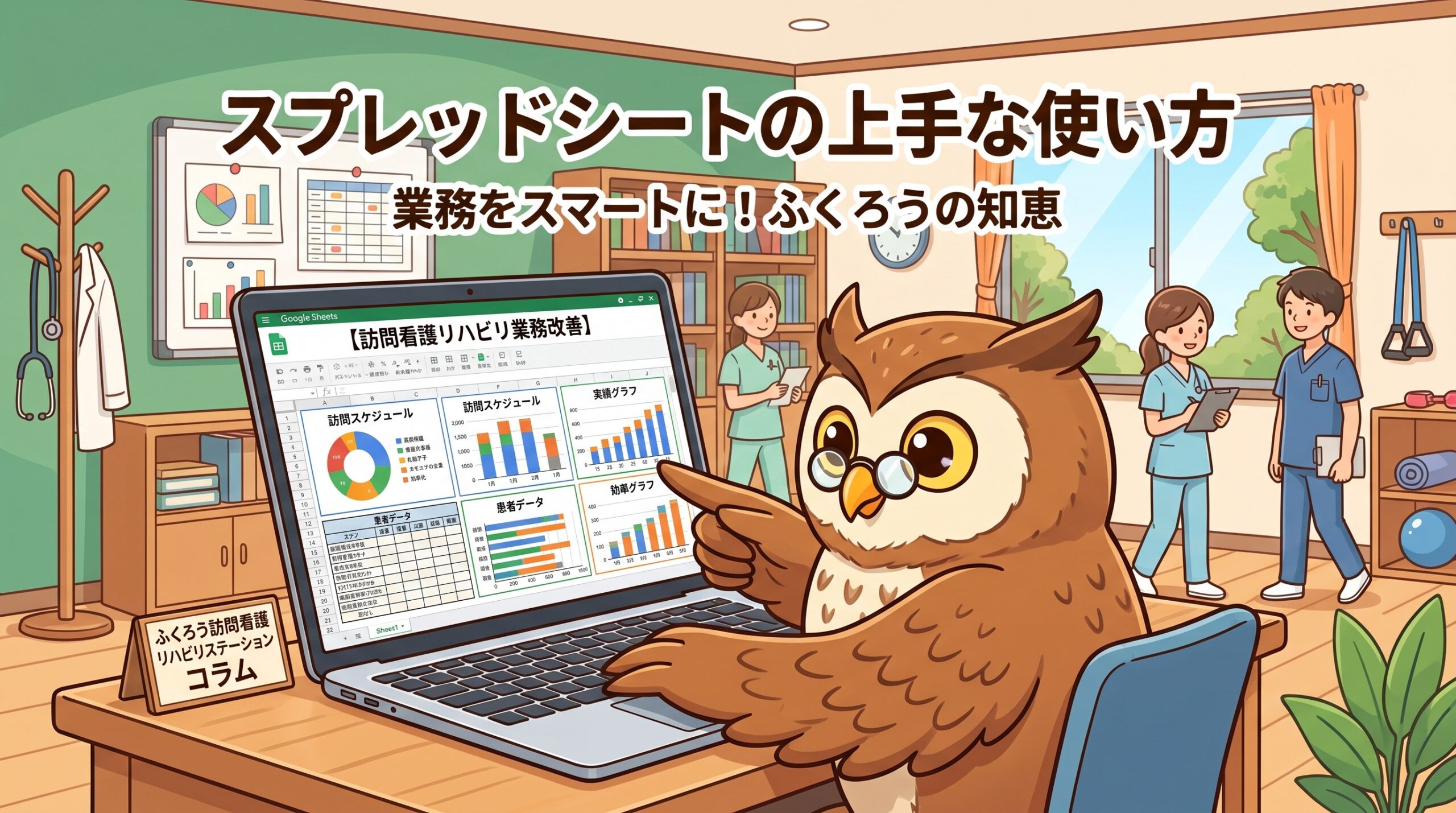
訪問看護ステーションの一日は、記録と段取りでできています。今日の訪問順、指示書の有効期限、来月の当番、切らしかけている衛生材料。そのほとんどが、いまも紙とホワイトボードと「誰かの頭の中」に入っているのではないでしょうか。
スプレッドシート(表計算ソフト)は、その「頭の中」を全員が同時に見られる場所に出すための道具です。難しい関数を覚える必要はありません。覚えるのは8つの関数と、5つのルールだけ。それだけで、電話をかけ合って確認していた時間が、そのまま利用者さんに向ける時間に変わります。
この記事では、スプレッドシートの基本から、事業所の中での使い方、そしてクリニックやケアマネジャーとの事業所間での使い方まで、訪問看護の現場に合わせて整理しました。いちばん大事な「個人情報をどこまで載せてよいか」の線引きも、根拠つきで解説します。
- スプレッドシートは「共有」が本体。ファイルをメールで送り合うのをやめて、1本のURLを全員で見るだけで、事故の大半は消えます。
- 強くなるより、壊れない表をつくる。セルの結合をやめ、1行1件にする。この2つだけで、あとから集計も検索もできる表になります。
- 氏名・住所・保険者番号は載せない。利用者IDで運用し、氏名との対応表は記録システム側に置く。事業所間で共有するときは、この線引きが命綱になります。
SECTION 01なぜ訪問看護ステーションでスプレッドシートなのか
「エクセルで足りているのに、なぜわざわざ」と思われるかもしれません。表計算の機能そのものは、ExcelもGoogleスプレッドシートも大差ありません。決定的に違うのは、ファイルが1つしか存在しないことです。
Excelをメール添付でやりとりすると、「訪問予定表_最新.xlsx」「訪問予定表_最新_修正版.xlsx」「訪問予定表_最新_修正版(田中確認済).xlsx」が同時に存在します。どれが本物かを確かめる作業が、毎回発生する。スプレッドシートでは、URLが1本あるだけです。誰かが直せば、全員の画面がその瞬間に変わります。
図1:ファイルを送り合う方式では版が増え続ける。共有方式では実体が1つで、全員が同じものを見る。
訪問看護と相性がよい3つの理由
| 特徴 | 訪問看護での意味 |
|---|---|
| 同時編集 | 直行直帰のスタッフが、それぞれの場所から同じ表に書き込める。事務所に戻らないと更新できない、がなくなる。 |
| スマホで開ける | 訪問先の玄関前で当番表や連絡先を確認できる。紙を持ち歩かなくてよい=紛失リスクが減る。 |
| 変更履歴が残る | 「誰が消したかわからない」がなくなる。消えても、履歴から元に戻せる。 |
看護記録・計画書・報告書は、記録システム(電子カルテ・訪問看護支援システム)で管理するものです。スプレッドシートが担うのは、その手前と周辺――段取り、期限管理、在庫、当番、集計といった「事業所を回す情報」です。役割を混ぜないことが、あとで説明する個人情報の線引きにも直結します。
SECTION 02最初に決める3つのルール(ここを飛ばすと事故になる)
操作方法より先に決めるべきことがあります。順番を逆にすると、便利になった分だけ事故も増えます。
ルール1:個人が特定できる情報は載せない
訪問看護ステーションは、「医療・介護関係事業者における個人情報の適切な取扱いのためのガイダンス」(平成29年4月14日/令和8年4月一部改正)の対象事業者に明記されています1)。そして病歴・心身の状態といった医療介護の情報は、個人情報保護法上の要配慮個人情報にあたります。
ここが重い理由は、漏えいしたときの扱いです。要配慮個人情報が含まれる漏えい等は、件数にかかわらず個人情報保護委員会への報告と本人への通知が義務になります(速報はおおむね3〜5日以内、確報は30日以内)2)。1件でも、です。共有リンクの設定を1回間違えただけで、そこまで到達し得ます。
| 項目 | シートに載せる | 代わりにどうするか |
|---|---|---|
| 氏名(フルネーム) | ✕ | 利用者ID(例:U-0142)で運用する |
| 住所・電話番号 | ✕ | 記録システム側で参照する |
| 生年月日 | ✕ | 必要なら年齢帯(80代など)にとどめる |
| 保険者番号・被保険者番号 | ✕ | 載せない。突合はレセプトソフト側で |
| 傷病名・GAF・ADL | ✕ | 載せない。必要なら「別表7該当」の○×だけ |
| 利用者ID | ○ | IDと氏名の対応表はシートに置かない |
| 指示書の有効期限(日付) | ○ | IDと日付だけなら、単独では個人を特定しない |
| 訪問日・担当者・所要時間 | ○ | スタッフ名は事業所内共有なら可 |
| 物品在庫・研修受講・当番 | ○ | 利用者情報を含まない |
イニシャル+年代+地区+疾患名がそろえば、その地域では十分に個人が特定できます。訪問看護の利用者数は数十〜百数十人規模で、担当エリアも限られている。「他の情報と照合して特定できるか」が判断基準ですから、イニシャルは安全側の対策になりません。IDに置き換えてください。
ルール2:事業所が管理するアカウントで作る
個人のフリーメールアカウントで作ったファイルは、そのファイルの所有者が個人になります。退職時に持ち出されても、法人側から回収する手段がありません。逆に、退職者がアカウントを消せば、事業所の当番表も在庫表も一緒に消えます。
法人で契約したアカウント(Google Workspaceなど)で作成し、所有者を法人ドメイン内に置く。これは操作の話ではなく、資産管理の話です。厚生労働省「医療情報システムの安全管理に関するガイドライン 第6.0版」(令和5年5月)でも、外部サービスを使う際は、事業者との責任の分かれ目をあらかじめ決めておくことが求められています3)。
ルール3:命名と置き場所を先に決める
あとから直すのがいちばん大変なのが、ファイル名とフォルダ構成です。最初に型を決めてしまいましょう。
| 決めること | おすすめの型 |
|---|---|
| ファイル名 | 【用途】名称_年度 例:【期限管理】指示書台帳_2026年度 |
| フォルダ | 「01_運営」「02_期限管理」「03_物品」「04_研修」「99_アーカイブ」。番号を頭につけると並び順が固定される |
| 日付の書き方 | シート内は必ず日付形式(2026/08/04)。ファイル名は20260804のように8桁 |
| シート名 | 「入力」「マスタ」「集計」の3種に分ける。人が触るのは「入力」だけ |
SECTION 03画面の見方と、最初に押さえる操作
ここからは基本です。すでにご存じの方は飛ばしてください。
| 用語 | 意味 |
|---|---|
| セル | マス目1つ。列(A、B、C…)と行(1、2、3…)の交差点で「B7」のように呼ぶ |
| 行/列 | 横方向が行、縦方向が列。表計算では1行=1件が基本形 |
| シート | 画面下のタブ。1つのファイルの中に何枚でも作れる |
| 範囲 | 複数セルのまとまり。「A2:D50」のように書く |
| 数式 | = から始まる計算式。=B2+C2 のように書く |
| 関数 | あらかじめ用意された計算の部品。=SUM(B2:B10) など |
これだけは覚えたいショートカット
| 操作 | Windows | Mac |
|---|---|---|
| 元に戻す(いちばん大事) | Ctrl + Z | ⌘ + Z |
| コピー/貼り付け | Ctrl + C / V | ⌘ + C / V |
| 書式なしで貼り付け | Ctrl + Shift + V | ⌘ + Shift + V |
| セル内で改行 | Alt + Enter | ⌥ + Enter |
| 今日の日付を入れる | Ctrl + ; | ⌘ + ; |
| データの端まで移動 | Ctrl + 矢印 | ⌘ + 矢印 |
| 検索 | Ctrl + F | ⌘ + F |
ほかのサイトやWordからコピーすると、背景色や文字サイズまで一緒に貼りつき、表が一気に崩れます。Ctrl + Shift + V(文字だけ貼り付け)を習慣にすると、表の見た目が保たれます。新人研修で最初に教えるショートカットはこれです。
SECTION 04「壊れない表」をつくる8つの原則
スプレッドシートで失敗する原因の9割は、関数ではなく表の形です。人が見て美しい表と、機械が集計できる表は別物で、必要なのは後者です。
図2:人が見て美しい表と、機械が集計できる表は別物。ためる場所は右の形にそろえる。
| # | 原則 | 理由 |
|---|---|---|
| 1 | 1行=1件 | 1件の出来事を1行に。訪問1回、物品1点、研修1回。行を「まとめ」に使わない |
| 2 | 1セル=1情報 | 「U-0142(田中N)」ではなく、ID列と担当列に分ける。分けたものは後で結合できるが、混ぜたものは分けられない |
| 3 | セルを結合しない | 結合があると並べ替え・絞り込み・関数が全部止まる。見た目を整えたいなら「選択範囲内で中央」や罫線・背景色で |
| 4 | 見出しは1行、いちばん上に | 2段見出しは機械が読めない。タイトルを入れたいなら別シートか、シート名で表す |
| 5 | 空行・空列で区切らない | 空行があると「データの端」がそこになり、集計範囲が途中で切れる。区切りたいなら色を薄く変える |
| 6 | 単位・注記はセルに書かない | 「30分」ではなく列名を「所要時間(分)」にして値は「30」。文字が混ざると計算できない |
| 7 | 日付は日付として入れる | 「8月20日から」は文字列。2026/08/20と入れる。右寄せになれば日付、左寄せなら文字列 |
| 8 | 選ぶ項目はプルダウンに | 「医療」「医療保険」「医保」が混在すると集計が合わない。入力規則で選択式にする |
SECTION 05覚えるのは8つの関数だけ
関数は何百とありますが、事業所の運営で使うのはこれだけです。ひとまず上から3つを覚えれば、実務の7割は回ります。
| 関数 | すること | 訪問看護での使いどころ |
|---|---|---|
| SUM | 合計する | 月の訪問回数、物品の発注数の合計 |
| COUNTIF COUNTIFS | 条件に合う数を数える | 「今月の緊急訪問は何件」「田中さんの担当件数は」。いちばん使う関数 |
| IF | 条件で表示を分ける | 期限が近ければ「要更新」、過ぎていれば「期限切れ」と出す |
| TODAY EDATE | 今日の日付/◯か月後 | 指示書の残り日数、6か月後の更新日を自動計算 |
| XLOOKUP | 別の表から引っぱる | 利用者IDから担当者や区分を引く(VLOOKUPの後継。列を足しても壊れない) |
| FILTER | 条件に合う行だけ抜き出す | 「期限切れの行だけ」を別シートに一覧表示する |
| UNIQUE | 重複を取り除く | 担当者一覧、利用者ID一覧を自動で作る |
| SUMIFS | 条件つきで合計する | 「8月の」「医療保険の」訪問時間の合計 |
そのまま使える式:指示書の期限管理
訪問看護指示書は原則6か月以内、特別訪問看護指示書は交付日を1日目として14日間。この2つを取り違えると請求に直結します。台帳に次の式を入れておくと、期限を目で追わずにすみます。
期間の数え方(交付日を含むか、月末をまたぐ場合の扱いなど)は指示書の種類ごとに決まっています。数式が出した日付をそのまま請求根拠にしないでください。色がついた行を人が見に行き、原本で確かめる――この二段構えが安全です。令和8年度診療報酬改定では指示書の2年間保存も求められていますので、原本管理そのものは別に必要です。
SECTION 06視認性を上げる6つの機能
「見やすさ」は好みの問題ではなく、見落としを減らすための機能です。ここが今日いちばん持ち帰っていただきたい部分かもしれません。
| # | 機能 | 場所 | 効果 |
|---|---|---|---|
| 1 | 行の固定 | 表示 → 固定 → 1行 | スクロールしても見出しが消えない。長い表では必須 |
| 2 | 条件付き書式 | 表示形式 → 条件付き書式 | 期限切れは赤、14日以内は黄。探さなくても目に飛び込む |
| 3 | データの入力規則 | データ → データの入力規則 | プルダウンで表記ゆれを根絶。誤入力そのものを防ぐ |
| 4 | フィルタ表示 | データ → フィルタ表示を作成 | 自分の画面だけ絞り込める。共同編集中に他人の表示を変えない |
| 5 | 範囲の保護 | データ → シートと範囲を保護 | 数式や見出しを誤って消せなくする。入力欄だけ開けておく |
| 6 | コメント | セル右クリック → コメント | 誰がいつ書いたか残り、対応したら「解決済み」にできる。メモ機能とは別物 |
条件付き書式のカスタム数式(コピーして使えます)
ポイントは列だけを固定する$C2という書き方です。$を列にだけつけると、判定はC列で行いながら、色は行全体につきます。これを知っているかどうかで、表の見やすさが大きく変わります。
図3:条件付き書式で色が自動で変わる期限管理台帳。載せているのはIDと日付だけで、運用は成り立つ。
SECTION 07事業所の中での使い方:7つの実例
「何に使えばいいのか」がいちばんの悩みどころだと思います。訪問看護ステーションで効果が出やすい順に並べました。上から3つだけでも十分です。
| # | 用途 | 中身 | 効く場面 |
|---|---|---|---|
| 1 | 指示書・計画書の期限管理台帳 | ID/種類/交付日/有効期限/状態/担当。条件付き書式で色分け | 期限切れ訪問の防止。最優先で作る1枚 |
| 2 | オンコール当番表 | 日付/当番/バックアップ/備考。月単位でシートを分けない(1枚に日付列で積む) | 夜間に「今日は誰?」を電話で確認しなくてよくなる |
| 3 | 訪問スケジュール・担当割 | 日付/時間/ID/担当/区分/移動メモ | 急な休みのときの振り分け。スマホで全員が見られる |
| 4 | 書類提出チェック表 | 月/ID/報告書/計画書/実績/提供票の突合。○を入れるだけ | 月初の抜け漏れ。誰が出したか一目でわかる |
| 5 | 物品・衛生材料の在庫表 | 品名/規格/在庫数/発注点/最終発注日 | 在庫が発注点を切ったら自動で赤くする |
| 6 | 研修・資格更新の管理 | 職員/研修名/受講日/次回期限。BCP・虐待防止・感染症・身体拘束など | 運営基準で求められる年度内の実施記録。実地指導で必ず問われる |
| 7 | ヒヤリハット記録 | Googleフォームで受け、シートに自動でたまる形 | 紙だと出てこない。匿名で入力できると件数が増える |
4月シート、5月シート…と増やしていくと、年間の集計ができなくなります。1枚のシートに日付列で積み上げて、見るときにフィルタ表示で絞る。これだけで「今年度の緊急訪問は何件だったか」が一瞬で出ます。年度が終わったら、その年度分をコピーしてアーカイブに移してください。
令和8年度改定で、記録すべきことが増えました
令和8年度診療報酬改定(2026年6月1日施行)では、訪問開始・終了時刻の記載、服薬状況と残薬の把握、そして漫然・画一的な訪問回数の設定の禁止が求められています。「なぜこの回数なのか」を説明できる状態にしておくことが、これまで以上に重要になりました。
訪問回数そのものは記録システムで管理するとしても、回数を見直したタイミングと理由を1枚の表で持っておくと、実地指導でも、カンファレンスでも役に立ちます。「ID/見直し日/変更前後の回数/理由/主治医への確認日」の5列で十分です。
SECTION 08事業所の間での使い方:クリニック・ケアマネ・多職種
ここからが本題です。事業所内の共有と、事業所間の共有は、必要な注意がまったく違います。組織の外に出た瞬間、こちらの管理は届かなくなるからです。
共有の設定は「誰に」と「何ができるか」の掛け算
図4:共有は「範囲」と「権限」の掛け算。外部へは〈指定した人 × 閲覧者〉から始める。
相手別の使いどころ
| 相手 | 向いている使い方 | 注意点 |
|---|---|---|
| 同一法人のクリニック | 指示書の交付予定・更新待ちの一覧、往診と訪問の日程調整、共同カンファの日程調整 | 同じ法人でも、共有範囲は必要な人にしぼる。訪問診療日と重なる日の扱いなど、レセプト上の確認事項をコメントで残せる |
| ケアマネジャー | 提供票と実績の突合、翌月の予定回数の事前すり合わせ、担当者会議の日程調整 | 相手は別法人。利用者IDでは通じないので、この用途はシートに向かないことが多い。日程調整だけに限定するのが安全 |
| 多職種(薬局・リハ・福祉用具) | 担当者会議の日程調整、物品や機器の納期確認 | 日程と機器名だけ。誰の分かは書かない |
| 行政・委託先 | 研修参加者の取りまとめ、アンケート | フォームで受けて、シートは自事業所内にとどめる |
利用者の氏名・状態を含むやりとりは、記録システムの連携機能、地域の医療介護連携ネットワーク、あるいは書面での情報提供といった、個人情報を扱う前提で設計された経路を使ってください。スプレッドシートが得意なのは、そこから個人情報を抜いた「段取りの部分」です。この線を引けるかどうかが、事業所間活用がうまくいくかの分かれ目になります。
外部と共有する前の5つの確認
- そのファイルに、個人が特定できる情報が残っていないか。「マスタ」シートに氏名対応表が隠れていませんか。共有はファイル単位です、シート単位ではありません
- 非表示のシート・列に何か入っていないか。非表示は隠しただけで、権限があれば見えます
- フォルダごとではなく、そのファイルだけを共有しているか
- 権限は閲覧者から始めているか。編集が必要と言われてから上げる
- いつまで共有するかを決めたか。案件が終わったら外す。決めていないものは永久に残ります
SECTION 09事故を防ぐ:消えた・見られた・引き継げない
スプレッドシートで起きる事故は、だいたい3種類です。それぞれに、決まった対処法があります。
事故1:データが消えた
あわてないでください。ほぼ確実に戻せます。
| 対処 | やり方 |
|---|---|
| 直後なら | Ctrl + Z(Mac は ⌘ + Z)を連打 |
| 時間が経っていたら | ファイル → 変更履歴 → 変更履歴を表示。日時をさかのぼって、消える前の状態に復元できる |
| 誰が消したか知りたい | 同じ変更履歴で、編集者ごとに色分けして表示される |
| ファイルごと消えた | ドライブのゴミ箱から復元(30日以内) |
| そもそも防ぐ | データ → シートと範囲を保護。数式列と見出し行を保護し、入力欄だけ開けておく |
事故2:見せるつもりのない人に見られた
ここがいちばん重い事故です。前述のとおり、要配慮個人情報が含まれていれば、1件でも報告義務が生じ得ます。
- 四半期に1回、共有相手の棚卸しをする。「共有」ボタンを押して並んでいる名前を全部見る。退職者、辞めた委託先、誰だかわからないアドレスが必ず出てきます
- 「リンクを知っている全員」を全ファイルで潰す。Google Workspaceの管理コンソールからドメイン全体で禁止する設定もできます
- 外部と共有したファイルには、ファイル名の頭に「【外部共有】」をつける。目に見えるラベルは、記憶よりずっと信頼できます
- それでも起きたら、隠さず即報告。共有を止め、履歴を保全し、管理者に上げる。時間が経つほど選択肢が減ります
事故3:作った人がいなくなって引き継げない
これは静かに進行します。表を作った職員が退職し、数式の意味がわからず、誰も触れなくなる。やがて手作業に戻る。
| やること | 中身 |
|---|---|
| 「説明」シートを1枚足す | 何のための表か/誰が入力するか/いつ更新するか/触ってはいけない列はどれか。5行で十分 |
| 所有者を管理者にする | 作った人ではなく、管理者アカウントを所有者に。退職時の移管を忘れない |
| 凝りすぎない | 誰も読めない長大な数式より、多少手作業が残っても全員が理解できる表のほうが長生きします |
| 2人以上が触れる状態に | 「あの人しかわからない」を作らない。これは訪問看護の業務全般と同じ考え方です |
SECTION 10次の一歩:フォーム連携と、AIとの付き合い方
Googleフォームでの入力受付
シートを直接編集させるより、フォームで受けたほうがよい場面があります。フォームの回答は、自動的にシートに1行ずつたまっていきます。
| 用途 | フォームにする利点 |
|---|---|
| ヒヤリハット報告 | 匿名で出せる。紙より件数が集まり、集計もそのままできる |
| 物品の請求 | スマホから30秒で送れる。品名は選択式にすれば表記ゆれなし |
| 研修アンケート | 集計が自動。次年度の計画根拠になる |
| 有給・シフト希望 | 口頭とLINEに散らばるのを1か所に集める |
AIに聞いてよいこと、絶対に入れてはいけないこと
数式がわからないとき、AIに聞くのは有効です。ただし線引きは明確に。
| 可否 | 内容 |
|---|---|
| ○ | 「有効期限が14日以内なら色を変える条件付き書式の数式を教えて」――作り方だけを聞く |
| ○ | エラーの原因を、数式そのものを見せて相談する(データは含めない) |
| ○ | 列名だけを見せて、表の設計を相談する |
| ✕ | 利用者の氏名・住所・傷病名が入ったデータを貼り付ける |
| ✕ | 「このシートの中身を要約して」と、表ごと貼る |
| ✕ | 事業所が契約していない、個人のアカウントで業務データを扱う |
「型はAIに、中身は人に」。この原則は、AIを使ううえでの安全弁になります。詳しくは訪問看護師のためのAIとの付き合い方のコラムでも解説していますので、あわせてご覧ください。
SECTION 11チェックリストとQ&A
- 法人が管理するアカウントで作成し、所有者を管理者にしている
- シートに載せてよい情報・載せない情報を文書で決めて、全員に周知した
- ファイル名とフォルダの命名ルールを決めた
- 「リンクを知っている全員」での共有を禁止すると決めた
- 共有相手の棚卸しを、いつ・誰が行うか決めた
- 1行=1件、見出しは1行だけ、セルの結合はない
- 空行・空列で区切っていない
- 日付は日付形式で入っている(右寄せになっているか確認)
- 選ぶ項目はプルダウン(データの入力規則)にした
- 見出し行を固定した/数式列を保護した
- 「説明」シートを1枚入れた
- 非表示シート・非表示列を含め、個人が特定できる情報がないことを確認した
- フォルダごとではなく、そのファイルだけを共有している
- 権限は「閲覧者」から始めた
- いつ共有を外すかを決めた
- ファイル名に【外部共有】をつけた
Excelも使っています。どちらかにそろえるべきですか。
そろえる必要はありません。分担が自然です。複数人が同時に見る・更新するものはスプレッドシート、ひとりで作り込む分析や、既存の様式にはExcel。スプレッドシートはExcelファイルの読み書きもできますので、行き来もできます。ただし、複雑なマクロや細かい書式は崩れることがありますので、様式が決まった帳票はExcelのままがよいでしょう。
スタッフ全員のスマホから見られるようにして大丈夫でしょうか。
中身次第です。個人が特定できる情報を載せていないシート(当番表、在庫表、研修管理)なら、むしろ積極的に。ただし端末側の対策は必要です。画面ロックの設定、共用端末での自動ログアウト、紛失時の連絡先の周知。この3点は事業所のルールとして決めてください。
昨日まであったデータが消えています。犯人捜しはしたくないのですが。
まず復元してください。ファイル → 変更履歴 → 変更履歴を表示、で消える前の時点に戻せます。そのうえで、個人を責めるのではなく、保護範囲の設定という仕組みで再発を防ぐのがよいと思います。消せてしまう状態にしていたことのほうが、原因としては大きいからです。
前任者が個人のGmailで作った表を、いまも使っています。
早めに移してください。所有者が個人アカウントのままだと、法人側に管理権限がありません。方法は2つ。前任者と連絡が取れるならオーナー権限の移管を依頼する。連絡が取れないなら、内容をコピーして法人アカウントで作り直し、元のファイルは使用停止にする。後者のほうが確実です。
ケアマネジャーさんと実績表を共有したいのですが。
実績の突合は、利用者を特定しないと成立しないので、シート共有には向きません。提供票・実績は本来の様式でやりとりし、シートは「いつ連絡するか」「今月の確認事項は何か」といった段取りの共有にとどめるのが安全です。日程調整だけでも、電話の往復はかなり減ります。
記録システムがあるのに、なぜ別にシートが必要なのですか。
記録システムは「1人の利用者について深く見る」ことに最適化されています。一方、運営で必要なのは「全員を横に並べて、抜けを探す」視点です。縦に強いのが記録システム、横に強いのがスプレッドシート。期限管理や在庫のように横断的に見たいものだけをシートに出す、と考えるとすっきりします。
ITが苦手な職員がいます。どう始めればいいでしょうか。
最初は「見るだけ」から。当番表を閲覧者として共有し、スマホのホーム画面にショートカットを置いてもらう。入力を頼むのは、慣れてからで十分です。そして最初に作る表は、必ずその人が困っていることにしてください。管理者が便利になる表から始めると、まず定着しません。
道具は、時間を返すためにある
スプレッドシートを入れても、訪問の質が自動的に上がるわけではありません。上がるのは、確認のための電話をかけずにすんだ時間と、期限切れに気づけたことによる安心です。それが結果として、利用者さんに向き合う時間になります。
ですから、最初から完璧な表を目指さないでください。まずは1枚。指示書の期限管理台帳でも、当番表でもかまいません。1枚が回り始めれば、次に何が必要かは現場が教えてくれます。
ふくろう訪問看護リハビリステーションでは、緩和ケア・難病・精神科・認知症の在宅療養を支える体制づくりに取り組んでいます。訪問看護の導入や連携についてのご相談は、どうぞお気軽にお問い合わせください。
- 個人情報保護委員会・厚生労働省「医療・介護関係事業者における個人情報の適切な取扱いのためのガイダンス」(平成29年4月14日/令和8年4月一部改正)。訪問看護ステーションが対象事業者に含まれることが明記されている。https://www.ppc.go.jp/personalinfo/legal/iryoukaigo_guidance/
- 個人情報の保護に関する法律 第26条および同法施行規則第7条(漏えい等の報告等)。要配慮個人情報が含まれる漏えい等は件数を問わず報告対象で、速報は速やかに(おおむね3〜5日以内)、確報は30日以内。個人情報保護委員会「個人情報の保護に関する法律についてのガイドライン(通則編)」https://www.ppc.go.jp/personalinfo/legal/guidelines_tsusoku/
- 厚生労働省「医療情報システムの安全管理に関するガイドライン 第6.0版」(令和5年5月)。経営管理編・企画管理編・システム運用編・概説編の構成で、外部サービス利用時の責任分界とリスクアセスメントを求めている。https://www.mhlw.go.jp/stf/shingi/0000516275_00006.html
- 厚生労働省「令和8年度診療報酬改定について」(訪問看護関係)。訪問開始・終了時刻の記載、服薬状況・残薬の把握、指示書の2年間保存、漫然かつ画一的な訪問回数設定の禁止など。https://www.mhlw.go.jp/stf/seisakunitsuite/bunya/0000188411_00062.html
- Google Workspace アップデートブログ「Google スプレッドシートのセル数上限」(2022年3月14日)。1ファイルあたりの上限が500万セルから1,000万セルに拡大。列数の上限は18,278列(ZZZ列)。
※本記事は一般的な情報提供を目的としたものです。個人情報の取扱いや保険請求に関する具体的な判断は、所属事業所の規程および所管の行政窓口(厚生局・保険者・自治体)にご確認ください。
ふくろう訪問看護リハビリステーションは、
訪問看護・訪問リハビリが未経験の方を歓迎しています。
このコラムは、当ステーションが日々の訪問で実際に確かめていることを、制度の根拠と研究の裏づけをつけて書いたものです。 読んでいる方の中に、病院や施設から在宅に移ることを考えている看護師・理学療法士・作業療法士・言語聴覚士がいれば、 一度お話ししませんか。訪問の経験がないことは、ここでは前提であって、条件ではありません。
- 日程が早く決まります。間に人が入らないぶん、お問い合わせから見学、面談までを最短の日程で組めます。
- 条件を、決める人と直接相談できます。勤務日数、1日の訪問件数、オンコールの有無といった働き方の話を、伝言でなくその場でやりとりできます。
- 入職祝い金20万円を進呈します。直接応募限定紹介手数料がかからないぶんを、求職者の方に還元します。
- 看護師・理学療法士・作業療法士・言語聴覚士を募集しています(常勤・非常勤)
- お電話:092-834-8581(平日 9:00〜18:00)
- メール:nurse@fukurou.fukuoka.jp
- 採用の詳細:求人情報のページ
ブランクのある方、病棟や回復期の経験しかない方、まず話だけ聞いてみたいという方も、お気軽にご連絡ください。